
Raccourcis clavier mac : le guide complet pour imprimer une fiche pdf en 2026
Les raccourcis clavier Mac transforment l’usage quotidien en réduisant les allers-retours souris. Une fiche PDF imprimable aide à mémoriser les combinaisons utiles, puis à les appliquer dans Finder, le texte et les captures d’écran.
En 2026, l’approche la plus fiable consiste à s’appuyer sur les touches de base et sur macOS Tahoe, tout en vérifiant les changements récents selon l’interface.
A lire aussi : Traquer ses affaires sur Android : 5 alternatives à AirTag qui fonctionnent vraiment
En bref
- Les symboles ⌘ ⌥ ⌃ ⇧ structurent la majorité des raccourcis macOS
- Une fiche PDF imprimable se crée via l’impression système pour garder une référence A4
- La disposition AZERTY change rarement les combinaisons, mais affecte certains caractères
- Les combinaisons varient selon les apps, la compatibilité dépend aussi du matériel et du clavier
- Un rappel des erreurs fréquentes améliore la mémorisation sur plusieurs semaines
Que signifient ⌘ ⌥ ⌃ ⇧ sur macos, et pourquoi les mémoriser d abord ?
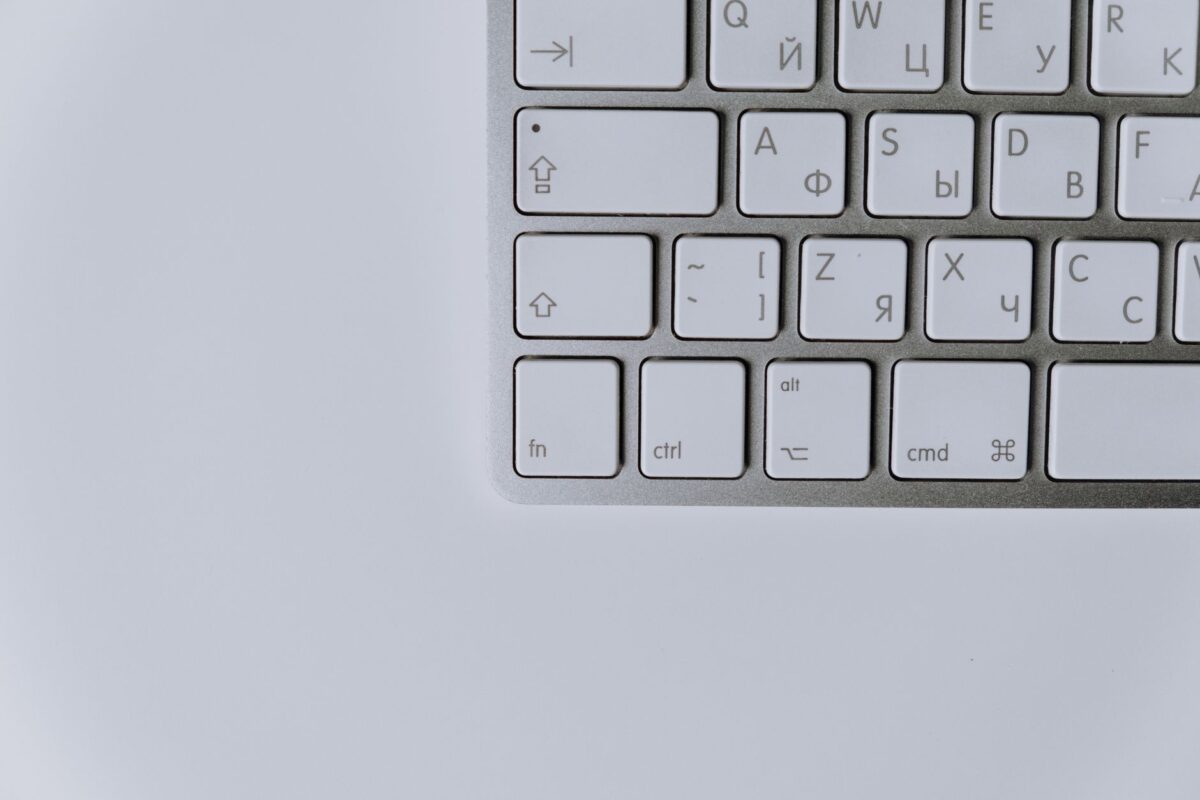
Les symboles ⌘ ⌥ ⌃ ⇧ représentent des touches de modification à maintenir, puis une touche finale. Cette logique rend les raccourcis cohérents entre le Finder, les applications et certaines fonctions système.
A lire en complément : Réinitialiser un iPhone sans mot de passe en 2026 : étapes Apple pour déverrouiller
Comprendre l’équivalence la plus pratique aide surtout les utilisateurs venant de Windows. La touche ⌘ remplace le plus souvent le rôle de Ctrl, même si ce n’est pas une règle universelle.
| Symbole | Nom | Usage typique sur Mac |
|---|---|---|
| ⌘ | Commande | Copier, coller, ouvrir, fermer |
| ⌥ | Option | Variantes de commandes, accès à des options |
| ⌃ | Contrôle | Menus contextuels et commandes spécifiques |
| ⇧ | Majuscule | Navigation, sélection, combinaisons de modification |
Pour exécuter un raccourci, gardez les modificateurs enfoncés, puis frappez la dernière touche. Par exemple, ⌘C implique Commande et C, relâchés ensuite.
- ⌘ sert souvent de raccourci “standard” dans de nombreuses apps
- ⌥ dévoile des variantes, utiles dans les outils et réglages
- ⌃ a des comportements moins “copiés” de Windows
- ⇧ complète la sélection et la navigation
Cette base réduit l’effort d’apprentissage et limite les erreurs de correspondance. Elle facilite aussi l’usage de menus macOS, car les libellés reprennent les mêmes symboles.
Faut-il adapter les raccourcis clavier Mac à un clavier AZERTY français ?
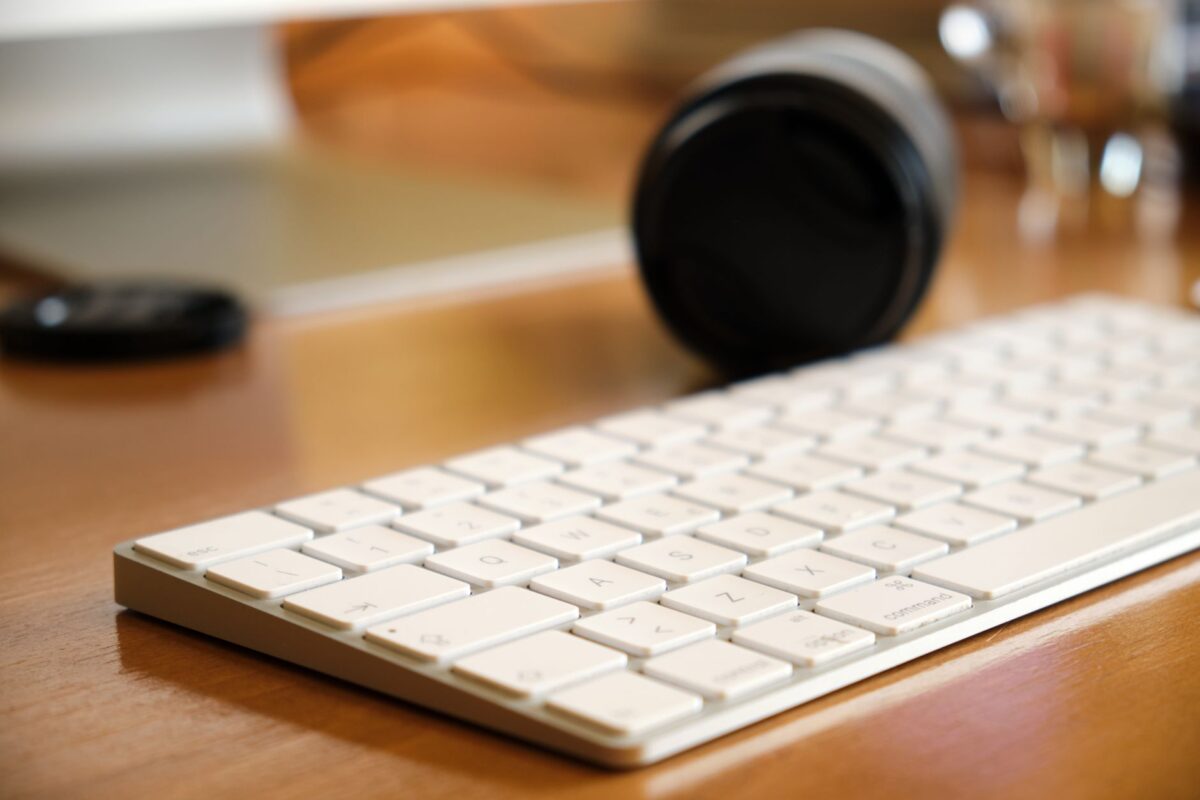
Sur un clavier AZERTY français, beaucoup de raccourcis restent identiques, car macOS se base sur la position physique des touches. Les combinaisons liées aux chiffres, par exemple, fonctionnent sans transformation systématique.
La vraie nuance concerne les caractères affichés et certaines touches “sans équivalent visible” sur la disposition. Un symbole peut nécessiter Option pour produire le bon caractère.
Exemple concret : sur AZERTY, la saisie du caractère @ passe fréquemment par Option avec la touche correspondante. Dans une fiche, le raccourci ne doit donc pas être interprété comme “taper le symbole affiché”.
Autre cas : les touches dont le caractère varie selon la disposition peuvent affecter des raccourcis qui parlent d’un accent précis. Les menus, eux, restent un repère plus fiable que l’étiquetage du clavier.
- Priorisez ce que macOS affiche dans les menus, plutôt que le caractère sur la touche
- Testez les raccourcis “avec caractères” dans TextEdit avant de les généraliser
- Vérifiez les raccourcis Safari si une touche spéciale change selon le clavier
Cette méthode évite une mauvaise mémorisation, fréquente lorsque l’on apprend depuis une fiche faite pour une autre disposition. Elle améliore aussi la constance lors des sessions rapides, en réunion ou en télétravail.
Comment générer et imprimer une fiche PDF de raccourcis clavier Mac en 2026 ?
Une fiche PDF imprimable se crée facilement via l’impression système. Vous ouvrez la page de référence, puis vous choisissez “Enregistrer au format PDF” dans la boîte d’impression.
Cette approche évite les outils tiers et permet d’obtenir une sortie A4 stable. Vous pouvez ensuite conserver une version par application : Finder, texte, captures d’écran.
Pour un usage “atelier”, l’objectif consiste à figer une base courte, puis à l’augmenter progressivement. Les raccourcis clavier Mac gagnent à être révisés en cycles, plutôt que mémorisés en une seule fois.
| Objectif | Choix recommandé | Fréquence de révision |
|---|---|---|
| Apprendre le clavier | 10 à 15 raccourcis Finder | Quotidien, 5 minutes |
| Accélérer l’édition | Raccourcis texte et sélection | 2 à 3 fois par semaine |
| Travailler avec des visuels | Captures d’écran et recadrage | Hebdomadaire |
| Réduire les dépendances souris | Raccourcis de navigation | Progressif sur 30 jours |
- Utilisez le mode d’impression pour produire une version PDF lisible sur papier
- Reliez chaque groupe à une tâche réelle : nommer un fichier, rechercher, capturer
- Marquez uniquement 3 à 5 raccourcis par semaine, puis rétestez
macOS Tahoe 26 continue d’améliorer la cohérence des fonctions, tout en modifiant certains libellés ou vues selon les versions. La fiche doit donc être “mise à jour” au même rythme que le système.
Quels raccourcis clavier Mac pratiquer selon votre profil de travail ?
Les meilleurs apprentissages suivent un profil : le rythme dépend de vos actions répétées et non de la liste complète. Une fiche PDF devient utile quand elle correspond à vos gestes quotidiens.
Pour clarifier, les profils ci-dessous privilégient les raccourcis Finder, édition et captures, car ces zones couvrent la majorité des tâches.
Exemple d’entreprise : chez Microsoft Teams, un utilisateur qui partage souvent du contenu gagne en efficacité via une capture d’écran rapide, puis une édition immédiate du visuel.
Exemple de contexte : un formateur sur Google Workspace réduit le temps de préparation en reliant navigation clavier, sélection de texte et export d’éléments.
- Administratif : recherche Finder, déplacements rapides, sélection de texte
- Écriture : navigation au mot, gestion des paragraphes, correction rapide
- Support : captures d’écran, annotations, ouverture de fenêtres et bascule d’app
- Étudiant : organisation dossiers, copier-coller structuré, création rapide de notes
Vous réduisez ainsi la charge cognitive. Les raccourcis clavier Mac deviennent un outil de production, pas un inventaire à relire.
Erreurs fréquentes à éviter en apprenant les raccourcis clavier Mac
Beaucoup d’échecs viennent de choix d’apprentissage trop larges. Une fiche trop dense ralentit la mémorisation et augmente les confusions entre ⌘ et Ctrl.
Un autre piège consiste à croire que tous les raccourcis sont identiques dans chaque application. macOS conserve la logique globale, mais les comportements varient parfois.
- Apprendre “tous les raccourcis” d’un coup, au lieu de cycles de 10 à 15
- Interpréter un symbole de menu comme un caractère à taper sur AZERTY
- Ignorer les différences entre navigateur, traitement de texte et éditeur PDF
- Oublier que la compatibilité peut dépendre du modèle et de la configuration matérielle
Pour limiter ces risques, utilisez une fiche PDF imprimable comme support, puis validez chaque raccourci dans l’app concernée. Cette méthode crée une mémoire “fonctionnelle”, plus durable.
Quelles sources consulter pour vérifier les changements sur macos en 2025-2026 ?
Pour mettre à jour une fiche, l’idéal consiste à croiser la documentation officielle et les notes de version. Les raccourcis clavier Mac peuvent évoluer via l’interface, pas uniquement via la logique des touches.
Les deux références ci-dessous permettent de vérifier les modifications de fonctionnalités et les mises à jour système.
Apple publie les informations de compatibilité, fonctions et mises à jour via ses pages officielles. Vous pouvez aussi suivre les détails des versions macOS, y compris les changements d’interfaces et d’accessibilité.
Sources :
- Apple Support : “Using keyboard shortcuts on Mac” (consultable en 2025-2026)
- Apple : notes de version macOS et informations système pour les cycles 2025-2026
- W3C : ressources sur l’accessibilité et les pratiques d’interaction clavier (repères utiles pour adapter votre usage)
Cette vérification évite la fiche “figée” qui ne correspond plus à votre version. Elle renforce aussi la fiabilité du rappel imprimé.
Quels sont les raccourcis clavier Mac les plus rentables au quotidien ?
Les plus rentables combinent navigation Finder, sélection de texte et actions basiques comme copier-coller. Commencez par ⌘C, ⌘V, ⌘A, puis ajoutez la navigation des fenêtres. Cette progression évite l’apprentissage dispersé.
La fiche PDF imprimable marche-t-elle pour toutes les apps sur macos Tahoe 26 ?
Une fiche couvre une logique générale, mais chaque application peut modifier certains comportements. Vous devez donc tester les raccourcis dans votre environnement, notamment pour le navigateur et les outils d’édition. Les menus macOS restent le repère le plus fiable.
Comment gérer les caractères spécifiques sur AZERTY, comme @ ou certains accents ?
Sur AZERTY, la combinaison dépend souvent de Option et de la position physique des touches. Ne confondez pas “caractère affiché” et “touche utilisée”. Les raccourcis qui concernent des accents peuvent varier selon la touche, d’où l’intérêt des menus.
Pourquoi certains raccourcis changent après une mise à jour macos ?
Les changements proviennent parfois d’évolutions d’interface, de réattribution de vues, ou d’améliorations d’accessibilité. macOS conserve les modificateurs ⌘ ⌥ ⌃ ⇧, mais les chemins d’accès peuvent évoluer. Vérifiez les notes de version.
Quel est le meilleur rythme pour mémoriser les raccourcis clavier Mac ?
Un cycle court fonctionne mieux : 10 à 15 raccourcis par semaine, testés dans une tâche réelle. Imprimez une fiche PDF mise à jour, puis marquez uniquement les combinaisons à pratiquer. Au bout de quatre semaines, élargissez progressivement.
À vous de jouer : créez une fiche PDF imprimable et ne gardez que trois groupes à pratiquer pendant une semaine. Revenez ensuite sur les raccourcis clavier Mac “oubliés”, puis mettez votre document à jour après votre prochaine version macOS.
Plus un raccourci est lié à une tâche réelle, plus sa mémorisation devient rapide et stable.