

AirDrop ne fonctionne pas : 8 vérifications méthodiques avant de contacter Apple
AirDrop ne fonctionne pas, et le transfert s’arrête sans explication claire. La plupart des blocages viennent d’un réglage réseau, de la visibilité, ou d’une restriction logicielle. Ce guide vous aide à diagnostiquer vite, puis à corriger sans passer par un support.
Le mot-clé à garder en tête reste AirDrop ne fonctionne pas. En suivant une méthode en 8 points, vous identifiez la cause, puis vous testez immédiatement le bon levier.
A lire en complément : Réinitialiser un iPhone sans mot de passe en 2026 : étapes Apple pour déverrouiller
En bref
- AirDrop combine Bluetooth pour repérer et Wi‑Fi direct pour transférer.
- Le blocage le plus fréquent est le partage de connexion actif sur l’un des deux appareils.
- En mode Contacts uniquement, une fiche contact incomplète empêche la découverte.
- Les Concentrations et Restrictions Temps d’écran masquent la demande sans erreur.
- Sur macOS, la fenêtre Finder AirDrop et certains réglages de pare-feu comptent.
AirDrop ne fonctionne pas : pourquoi la panne semble mystérieuse
AirDrop ne fonctionne pas rarement à cause d’une panne matérielle. La découverte dépend de Bluetooth, puis le transfert utilise un réseau Wi‑Fi direct entre appareils.
A voir aussi : Raccourcis clavier mac : le guide complet pour imprimer une fiche pdf en 2026
Quand une étape échoue, les appareils peuvent rester visibles, mais l’envoi ne démarre pas. Cette combinaison explique aussi les variations selon l’environnement et l’état des écrans.
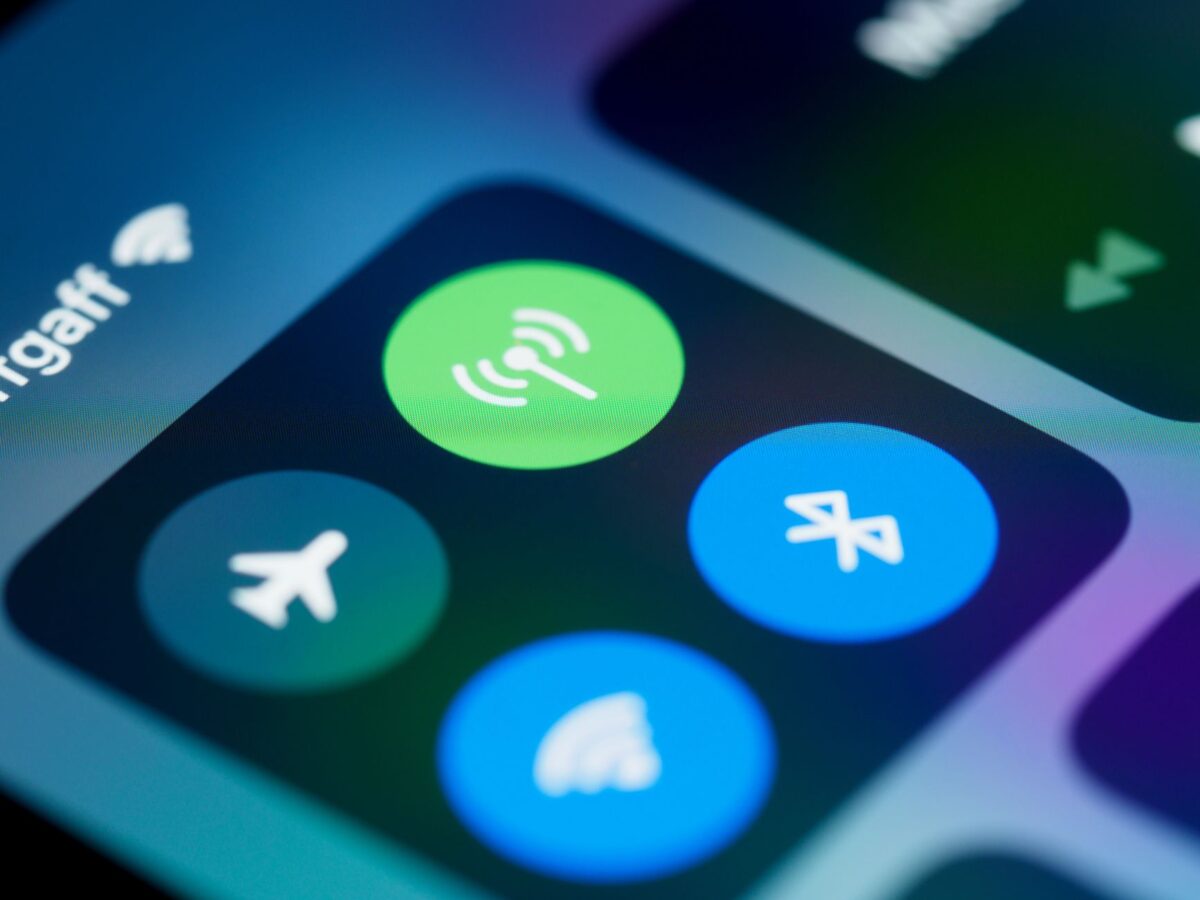
Quels réglages bloquent le plus souvent AirDrop entre deux iPhone ?
Les causes récurrentes se classent en huit vérifications. Elles couvrent la connectivité, la visibilité AirDrop, la fiche contact, puis des restrictions comme Concentration ou Temps d’écran.
En pratique, le bon ordre évite la perte de temps. Vous testez une hypothèse, puis vous passez à la suivante seulement si le blocage persiste.
| Symptôme observé | Vérification prioritaire | Action corrective rapide |
|---|---|---|
| L’iPhone apparaît, mais le transfert échoue | Partage de connexion | Désactiver dans Réglages, puis retester |
| Personne n’apparaît sur la liste | Visibilité AirDrop | Choisir Tout le monde 10 minutes |
| Appareil grisé | Écran verrouillé ou portée | Déverrouiller et rapprocher à moins de 3 mètres |
| Demande jamais visible | Concentration | Désactiver temporairement sur les deux appareils |
| Blocage uniquement sur un Mac | Finder AirDrop et pare-feu | Laisser la fenêtre ouverte et ajuster l’option pare-feu |
Voici aussi une lecture rapide par profil, utile quand AirDrop ne fonctionne pas au travail.
- Si vous échangez entre collègues, vérifiez Contacts uniquement et la fiche contact.
- Si vous testez dans un lieu dense, rapprochez-vous et supprimez les obstacles.
- Si l’appareil est géré, contrôlez Temps d’écran ou le profil MDM.
La checklist des 8 vérifications avant d appeler Apple
Commencez par les réglages qui interrompent le Wi‑Fi direct. Puis contrôlez la visibilité AirDrop et la correspondance avec l’identifiant Apple via la fiche contact.
Si tout est correct, passez aux causes de type interface masquée. Enfin, appliquez une remise à zéro réseau, sans aller trop vite vers le support.
1) Wi‑Fi et Bluetooth : activer les radios sans hypothèse
La découverte AirDrop nécessite Bluetooth, puis le transfert exige des capacités Wi‑Fi. Les deux doivent être actifs sur l’iPhone émetteur et l’iPhone destinataire.
Ouvrez le centre de contrôle et vérifiez les deux interrupteurs. Sur iOS, une désactivation depuis Réglages reste plus fiable qu’une simple action depuis un widget.
Définition : Bluetooth sert à repérer les appareils proches, et Wi‑Fi direct crée le canal de transfert sans passer par Internet.
2) Le partage de connexion bloque AirDrop sur le champ
Le partage de connexion active un point d’accès qui monopolise la gestion Wi‑Fi. Dans ce contexte, AirDrop ne fonctionne pas fréquemment même si les appareils se voient.
Désactivez le partage sur les deux appareils, puis retestez immédiatement. Si vous testez dans un mode “hotspot” d’entreprise, la restriction peut revenir après bascule réseau.
3) Visibilité AirDrop : Contacts uniquement n est pas universel
Trois options existent selon les versions iOS et macOS. Le mode Contacts uniquement limite la découverte aux personnes dont la fiche contact correspond à l’identifiant Apple.
Pour diagnostiquer, basculez temporairement sur Tout le monde pendant 10 minutes. Depuis iOS 16.2, un retour automatique vers Contacts uniquement peut expliquer des échecs “apparus hier”.
Vous pouvez appliquer un test en deux étapes pour éviter les interprétations.
- Étape 1 : choisissez Tout le monde sur le destinataire.
- Étape 2 : relancez une demande depuis l’émetteur, puis comparez le résultat.
4) Fiche contact : l adresse manquante empêche l affichage
Le point souvent ignoré est la fiche contact quand la visibilité est en Contacts uniquement. Si l’adresse e-mail ou le numéro dans votre carnet ne correspond pas à l’identifiant Apple, l’appareil reste invisible.
Ce cas se produit fréquemment en contexte pro. Une personne peut être enregistrée chez vous avec un numéro professionnel alors que son Apple ID utilise une adresse personnelle.
Test utile : si AirDrop ne fonctionne pas en Contacts uniquement mais marche en Tout le monde, corrigez la fiche contact.
5) Distance, obstacles et écran verrouillé
La portée pratique de découverte dépend du Bluetooth et des perturbations radio. En conditions réelles, un mur, un dossier épais ou un sac réduit fortement la liaison.
Restez à moins de 3 mètres sans obstacle majeur. Sur iPhone, gardez les écrans déverrouillés pendant l’acceptation de la demande.
Erreur fréquente : attendre le résultat alors que l’écran s’éteint. La demande devient alors introuvable.
6) Concentration et économie d énergie : la demande n apparaît pas
Les modes Concentration peuvent filtrer l’affichage de la demande AirDrop. Le transfert peut être proposé, puis rester sans bannière visible pour l’utilisateur.
Le mode économie d’énergie ne coupe pas nécessairement AirDrop. Il réduit simplement des activités réseau en arrière-plan, ce qui rend la découverte plus lente et moins stable.
7) AirDrop sur Mac : fenêtre Finder et pare-feu
Sur macOS, la disponibilité dépend de l’interface. Un Mac est souvent découvrable uniquement si la fenêtre Finder correspondant à AirDrop reste ouverte.
Si un réglage de pare-feu bloque les connexions entrantes, AirDrop peut échouer sans message. Vérifiez l’option “bloquer toutes les connexions entrantes” et laissez la fenêtre active pendant le transfert.
8) Restrictions logicielles : Temps d écran, MDM et compatibilités
AirDrop ne fonctionne pas parfois à cause de restrictions Temps d’écran. Sur iPhone, la configuration d’accès peut désactiver AirDrop au niveau des “Apps autorisées”.
En entreprise, un profil MDM peut aussi limiter les transferts. Dans ce cas, seul l’administrateur peut ajuster la politique.
Exemple : des appareils fournis par des écoles intègrent souvent des restrictions par défaut sur les fonctions de partage.
Si tout est bon : remise à zéro réseau et test isolé
Quand les réglages semblent corrects, un état bloqué des radios peut persister. La stratégie consiste à “forcer” une resynchronisation progressive, du moins au plus intrusif.
Commencez par le mode Avion dix secondes sur les deux appareils. Puis redémarrez, puis uniquement si nécessaire, appliquez la réinitialisation réseau.
- Test de diagnostic : essayez d’abord entre deux appareils à vous.
- Si l’échec persiste entre vos appareils, le problème vient de votre équipement.
- Si le test passe chez vous, vérifiez la fiche contact et la visibilité de la personne.
Erreurs fréquentes à éviter quand AirDrop ne fonctionne pas
Plusieurs actions accélèrent le diagnostic au lieu de l’aggraver. Les plus courantes concernent le partage de connexion, l’écran verrouillé, et les ajustements trop radicaux.
En évitant ces pièges, vous réduisez le temps de recherche et vous identifiez plus vite le réglage correct.
- Couper le Wi‑Fi “pour aider” : AirDrop a quand même besoin de la radio Wi‑Fi.
- Laisser le partage de connexion activé pendant les tests.
- Rester en Tout le monde sans limite : privilégiez un test de 10 minutes.
- Verrouiller l’écran du destinataire avant l’acceptation.
- Faire une réinitialisation réseau trop tôt, alors qu’un cycle mode Avion suffit souvent.
Alternatives utiles en attendant que AirDrop redevienne stable
Si le besoin de transfert est immédiat, des solutions de rechange existent selon le type de fichier. Elles permettent d’avancer sans changer tous les réglages d’AirDrop.
Vous pouvez ensuite corriger AirDrop ne fonctionne pas pour les prochains transferts et éviter les interruptions.
| Option | Cas d’usage | Limites courantes |
|---|---|---|
| Partage via lien iCloud | Fichiers à durée limitée | Dépend de l’accès réseau et des autorisations |
| iMessage | Contenus légers entre appareils Apple | La taille peut rester limitée |
| Câble vers Mac | Gros volumes vidéo | Moins pratique hors bureau |
| Dossier cloud | Transferts récurrents | Rythme soumis aux sync et droits |
Référence : Apple décrit le fonctionnement général d’AirDrop, et les restrictions liées à la découverte et à la visibilité. Consultez aussi la base des politiques MDM sur le même écosystème.
Sources
Apple, support officiel AirDrop et exigences de compatibilité (consulté en 2026).
Apple, documentation “About AirDrop” et mise à jour des comportements de visibilité selon les versions iOS (MAJ autour de 2023–2024).
Apple, “MDM” et politiques de gestion d’appareil pour restrictions de fonctionnalités réseau et de partage (références mises à jour entre 2023 et 2024).
Pourquoi AirDrop ne fonctionne pas alors que le Bluetooth est activé ?
Bluetooth sert à repérer, mais le transfert dépend aussi du Wi‑Fi direct. Si le partage de connexion est actif, la liaison échoue même avec Bluetooth allumé. Vérifiez aussi la visibilité AirDrop et le mode Contacts uniquement.
Un appareil grisé signifie-t-il forcément une panne AirDrop ?
Non. Un appareil grisé signale souvent une découverte récente, mais une indisponibilité au moment de l’envoi. L’écran peut être verrouillé, l’appareil en veille, ou la distance trop grande. Déverrouillez et rapprochez-vous, puis relancez.
Comment savoir si la fiche contact bloque AirDrop ?
Le test consiste à passer temporairement AirDrop en Tout le monde pendant 10 minutes. Si l’envoi démarre alors qu’il échoue en Contacts uniquement, la fiche contact ne correspond pas à l’identifiant Apple. Corrigez e-mail ou numéro enregistrés.
Que faire si AirDrop ne s affiche pas sur un Mac ?
Ouvrez la fenêtre Finder AirDrop et gardez-la au premier plan pendant le test. Vérifiez aussi l’option de pare-feu liée au blocage des connexions entrantes. Sur certains environnements, une politique MDM limite la fonctionnalité.
Faut-il réinitialiser les réglages réseau en premier ?
Non. Commencez par le cycle mode Avion et un redémarrage. La réinitialisation réseau efface des mots de passe Wi‑Fi et doit venir en dernier recours. Si vos deux appareils échouent, isolez le problème avec un test croisé.
Étape suivante : appliquez la checklist dans l’ordre, puis retestez après chaque correction. Si AirDrop ne fonctionne pas encore, partagez le symptôme exact et le modèle de vos appareils, afin d’identifier le réglage le plus probable.