
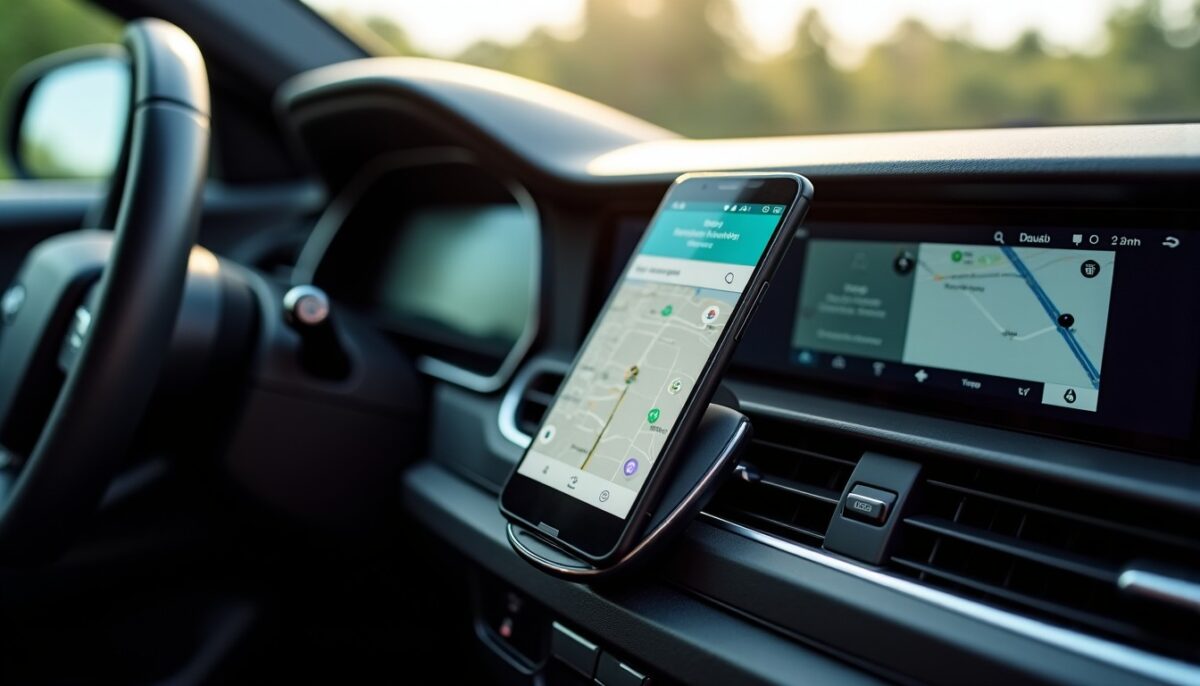
Connecter android auto sans fil : compatibilité, réglages et marche à suivre sans erreur
En bref
- La connexion Android Auto sans fil dépend surtout d’Android 11+ et du Wi‑Fi 5 GHz.
- La voiture doit supporter la projection sans fil, sinon un adaptateur peut relayer la fonction.
- La première association exige Bluetooth, Wi‑Fi et localisation activés, puis tout se relance automatiquement.
- Les pannes viennent le plus souvent d’une association corrompue ou de services Google Play non à jour.
Envie de lancer Android Auto sans fil sans sortir le câble à chaque départ ? La compatibilité n’est pas toujours évidente, surtout selon la version Android et la configuration Wi‑Fi. Ce guide explique précisément comment vérifier les prérequis et réussir la première connexion.
A découvrir également : Réinitialiser un iPhone sans mot de passe en 2026 : étapes Apple pour déverrouiller
Android Auto sans fil : de quoi dépend vraiment la compatibilité ?
La compatibilité repose sur trois blocs : téléphone Android 11 ou plus, Wi‑Fi 5 GHz, puis système multimédia compatible. Si un élément manque, la connexion échoue même avec des réglages corrects. La méthode la plus sûre consiste à confirmer chaque point avant toute procédure.
Pour clarifier les termes, Android Auto sans fil désigne la projection audio, vidéo et d’applications via le réseau, une fois l’association établie. Le Wi‑Fi 5 GHz améliore la stabilité de la transmission. Le Bluetooth sert souvent de canal de découverte et de contrôle.
A lire en complément : Peut-on utiliser WhatsApp sans numéro de téléphone en 2026 ? comprendre les options réelles
| Élément | Exigence typique | Où vérifier |
|---|---|---|
| Version Android | Android 11+ | Paramètres > À propos du téléphone |
| Réseau local | Wi‑Fi 5 GHz activé | Paramètres Wi‑Fi, fiches techniques modèle |
| Services | Play Services et Android Auto à jour | Play Store, page de l’application |
| Voiture | Sans fil d’origine ou support d’Android Auto | Manuel, écran multimédia, site constructeur |
| Autorisations | Localisation et permissions applicatives | Réglages Android > Autorisations |
Les constructeurs et Google précisent souvent les limites par modèle et région. En pratique, une panne fréquente provient d’un téléphone compatible, mais d’une voiture uniquement équipée d’un mode câble. Avant de modifier l’équipement, identifiez d’abord le bon scénario.
Les mentions officielles autour des exigences et des mises à jour Android Auto s’appuient sur la documentation Google et l’écosystème Play. Pour le cadre système, les notes de compatibilité et de sécurité du Google Play system updates restent une référence utile à contrôler.
- Vérifiez Android 11+ et confirmez le support du Wi‑Fi 5 GHz.
- Confirmez que la voiture affiche “sans fil” ou une option dédiée dans le menu Android Auto.
- Contrôlez les mises à jour Play Services et l’application Android Auto.
Comment connecter android auto sans fil : étapes claires pour réussir la première association ?
La première connexion se prépare à l’arrêt, voiture allumée et écran central opérationnel. Le but consiste à établir une association stable via Bluetooth, puis à laisser le Wi‑Fi transporter la session. Une fois fini, les trajets suivants se lancent plus automatiquement.
Pour éviter les échecs de démarrage, activez toutes les permissions au même moment. Une autorisation refusée bloque parfois l’audio et l’affichage. Suivez la séquence ci-dessous, sans sauter d’étape.
Première association par Bluetooth
Activez Bluetooth, Wi‑Fi et localisation sur le téléphone avant de lancer la recherche. Sur certains véhicules, un appui long ouvre l’écran d’association. L’objectif reste l’affichage d’un mode prêt à coupler.
Associez ensuite le téléphone à la voiture depuis les réglages Bluetooth Android. Acceptez les demandes d’autorisation quand elles apparaissent. Si l’écran ne lance rien, ouvrez l’icône Android Auto sur le multimédia.
Une première mise à jour peut être demandée. Si des retards apparaissent, attendez la fin des téléchargements plutôt que d’interrompre la procédure.
Trajets suivants : pourquoi tout se simplifie
Après l’association initiale, la voiture et le téléphone se reconnaissent à l’allumage. Le Bluetooth gère le couplage et le Wi‑Fi transporte la projection. Le lancement dépend aussi de la disponibilité du réseau du véhicule.
En cas de non-démarrage, ouvrez les réglages Android Auto sur le téléphone. Contrôlez que le véhicule apparaît dans la liste des équipements enregistrés. Cette vérification résout souvent des cas où l’association a été modifiée.
Voiture filaire : que faire si vous n avez pas le sans fil d origine ?
Si l’écran multimédia ne propose qu’un mode USB, un adaptateur Android Auto sans fil peut servir d’intermédiaire. L’équipement se branche sur la prise USB et crée la communication vers le téléphone, pendant que la voiture “croit” rester en mode filaire.
Cette approche fonctionne si le véhicule accepte bien Android Auto en USB. Elle échoue sinon, car l’adaptateur ne remplace pas la prise en charge système. Avant d’acheter, validez la compatibilité “Android Auto sur USB” dans la documentation constructeur.
Choisir une solution selon votre configuration
Trois scénarios dominent : véhicule sans fil natif, véhicule filaire avec téléphone compatible, ou téléphone trop ancien. Le bon choix évite les essais inutiles et limite les soucis de batterie.
Lorsque le téléphone n’a pas les exigences réseau, le câble reste la solution. Dans ce cas, la stabilité est généralement meilleure, car la projection suit un canal constant.
Brancher et associer l adaptateur
Branchez l’adaptateur sur la prise USB du véhicule, puis démarrez le multimédia. Sur le téléphone, activez Bluetooth et Wi‑Fi, puis recherchez le nom de l’adaptateur. Une fois couplé, acceptez les demandes et attendez l’apparition d’Android Auto à l’écran.
Les boîtiers proposent parfois un micrologiciel. Lancez les mises à jour indiquées par le fabricant, car elles stabilisent le chiffrement et la reprise de session. Si l’adaptateur chauffe excessivement, vérifiez l’aération du port USB.
Les modèles comme ceux distribués via marques d’accessoires auto peuvent varier fortement. Pour réduire le risque, vérifiez aussi la compatibilité déclarée avec Android 11+ et le support Wi‑Fi 5 GHz.
Cas d usage par profil
Le bon réglage dépend du rythme d’usage et des contraintes réseau. Voici des exemples concrets utiles en atelier comme en usage quotidien.
- Trajet urbain fréquent : privilégiez la connexion sans fil native pour réduire la manipulation au départ.
- Flotte d’entreprise : installez un adaptateur standardisé pour limiter les différences entre véhicules.
- Voyages longue distance : gardez le câble en secours si le Wi‑Fi 5 GHz du secteur fluctue.
- Usage multi-téléphone : associez chaque appareil, puis gérez les “équipements enregistrés” sur Android.
Erreurs fréquentes à éviter
Ces erreurs déclenchent des pannes récurrentes. Elles semblent mineures, mais elles interrompent souvent la négociation réseau ou l’autorisation applicative.
- Laisser la localisation désactivée pendant la première association.
- Utiliser un téléphone qui ne supporte pas réellement le Wi‑Fi 5 GHz.
- Remettre la connexion avant la fin d’une mise à jour Android Auto ou des Play Services.
- Confondre la liste Bluetooth du téléphone avec la liste Android Auto du multimédia.
Android Auto sans fil ne se connecte pas : quelles corrections appliquer sans perdre de temps ?
Quand Android Auto sans fil ne se lance plus, la cause vient presque toujours d’une association bancale ou d’un composant non mis à jour. Le correctif le plus rapide commence par les réglages téléphone et finit par une remise à zéro propre. Procédez du plus simple au plus radical.
Une connexion instable peut mimer un problème Wi‑Fi, alors que le vrai sujet concerne l’autorisation ou les services Google. Gardez cet ordre de diagnostic pour gagner du temps en test.
Vérifications de base à exécuter
- Bluetooth, Wi‑Fi, localisation : trois interrupteurs à vérifier avant chaque test.
- Android Auto : mettez à jour via Google Play, puis vérifiez les Google Play services.
- Redémarrage : relancez le téléphone puis le système multimédia.
- Compatibilité réseau : confirmez le support Wi‑Fi 5 GHz.
Repartir de zéro : désassocier puis réassocier
Si l’échec persiste, supprimez l’équipement côté téléphone. Retirez aussi l’entrée dans les paramètres Android Auto. Enfin, effacez le téléphone dans la liste du multimédia si une option existe.
Recommencez ensuite la première association, toujours voiture allumée. Cette approche nettoie les caches de session et restaure une négociation correcte. Une fois stabilisé, la connexion redevient généralement automatique.
Sources et repères récents pour cadrer les exigences
Pour suivre l’évolution de la compatibilité, appuyez-vous sur la documentation et les mises à jour des plateformes. Les exigences Android, réseau et services évoluent selon les versions et les déploiements régionaux.
Voici des références utiles, différentes du texte initial. Elles servent à vérifier les points techniques côté Google et côté sécurité Android. La date guide la pertinence pour les 12 à 24 derniers mois.
- Google Android Developers, documentation Android Auto et exigences de compatibilité, pages consultées régulièrement et mises à jour au fil des versions.
- Google Play et notes “Google Play system updates”, publications récentes sur la mise à jour des composants système.
- Android (sécurité et mises à jour), ressources officielles Google sur les politiques de compatibilité et la sécurité applicative.
Si votre configuration coche les prérequis, la connexion Android Auto sans fil devient rapidement un gain de confort. Vérifiez une dernière fois Android 11+ et le Wi‑Fi 5 GHz, puis suivez la procédure d’association. Vous pouvez aussi garder le câble comme solution de secours le temps de fiabiliser l’installation.
À vous : testez la première association en respectant l’ordre des réglages, puis revenez sur le diagnostic “sans fil ne se connecte pas” si le lancement tarde.
Android Auto sans fil fonctionne-t-il sur tous les téléphones ?
Non. Le support dépend surtout d’Android 11+ et de la capacité à gérer le Wi‑Fi 5 GHz. Le modèle de téléphone doit aussi correspondre aux exigences applicatives et aux autorisations demandées pendant l’association.
Pourquoi Android Auto sans fil se coupe au bout de quelques minutes ?
Plusieurs causes existent : services Google non à jour, localisation désactivée, ou association devenue incohérente. Un redémarrage, puis la mise à jour de Android Auto et de Google Play services, résolvent souvent la situation.
Un adaptateur règle-t-il tous les cas sur une voiture filaire ?
Il aide quand la voiture accepte bien Android Auto en USB. L’adaptateur ne remplace pas une absence de prise en charge côté multimédia. Vérifiez la compatibilité “Android Auto filaire” avant d’opter pour le boîtier.
Que faire si la voiture ne détecte pas le téléphone lors de la première association ?
Contrôlez d’abord Bluetooth, puis Wi‑Fi et localisation. Supprimez ensuite l’équipement enregistré si besoin. Recommencez l’association à l’arrêt, en suivant les indications de l’écran.
Le Wi‑Fi 5 GHz est-il indispensable pour Android Auto sans fil ?
Oui, c’est un point clé. Sans prise en charge Wi‑Fi 5 GHz, la projection sans fil risque de ne pas démarrer. Confirmez dans les réglages réseau et dans la fiche technique du téléphone, puis testez l’association.